
De vragenbrief van RVO beantwoorden als notitie in Twin
Na het indienen kan RVO een vragenbrief sturen over één of meer projecten. Zo'n brief vraagt bijna altijd om aanvullende informatie van de klant: de al ingediende informatie anders opschrijven volstaat niet. In Twin upload je de brief (of plak je de tekst) in de conversatie van het document waar hij over gaat; de assistent schrijft de antwoorden als notitie in het project, en die notitie kun je exporteren naar Word voor het benodigde vervolg.
Voordat je begint
- Werk in de conversatie van het document waar de brief over gaat, niet in de projectchat. Daar leest de assistent de bronnen van dat document, en staan de technische knelpunten en oplossingsrichtingen precies zoals ze in de aanvraag genummerd zijn.
- Het kenmerk van de brief en de termijn komen in de notitie terecht, dus upload de brief volledig, of plak de volledige tekst.
- De aanvullende informatie van de klant hoort bij de bronnen van het project, zodat de antwoorden erop kunnen steunen.
De brief aanleveren
- Open het document en start een New chat, of ga verder in de conversatie waarin je de aanvraag hebt geschreven.
- Upload de brief (of plak de tekst) met de vragen precies zoals RVO ze heeft geschreven, inclusief de nummering. Zet eronder wat je wilt:
Maak hier een notitie van met per vraag eerst de vraag van RVO en daarna ons antwoord.

- De assistent antwoordt per vraag: eerst de vraag zoals hij in de brief staat, daarna het antwoord, geschreven over de aanvrager en met verwijzingen naar de genummerde knelpunten en oplossingsrichtingen van de aanvraag. Vraagt RVO naar iets dat niet in de bronnen staat, dan zegt hij dat en zet hij het punt onder de openstaande punten voor de klant, in plaats van een getal in te vullen.
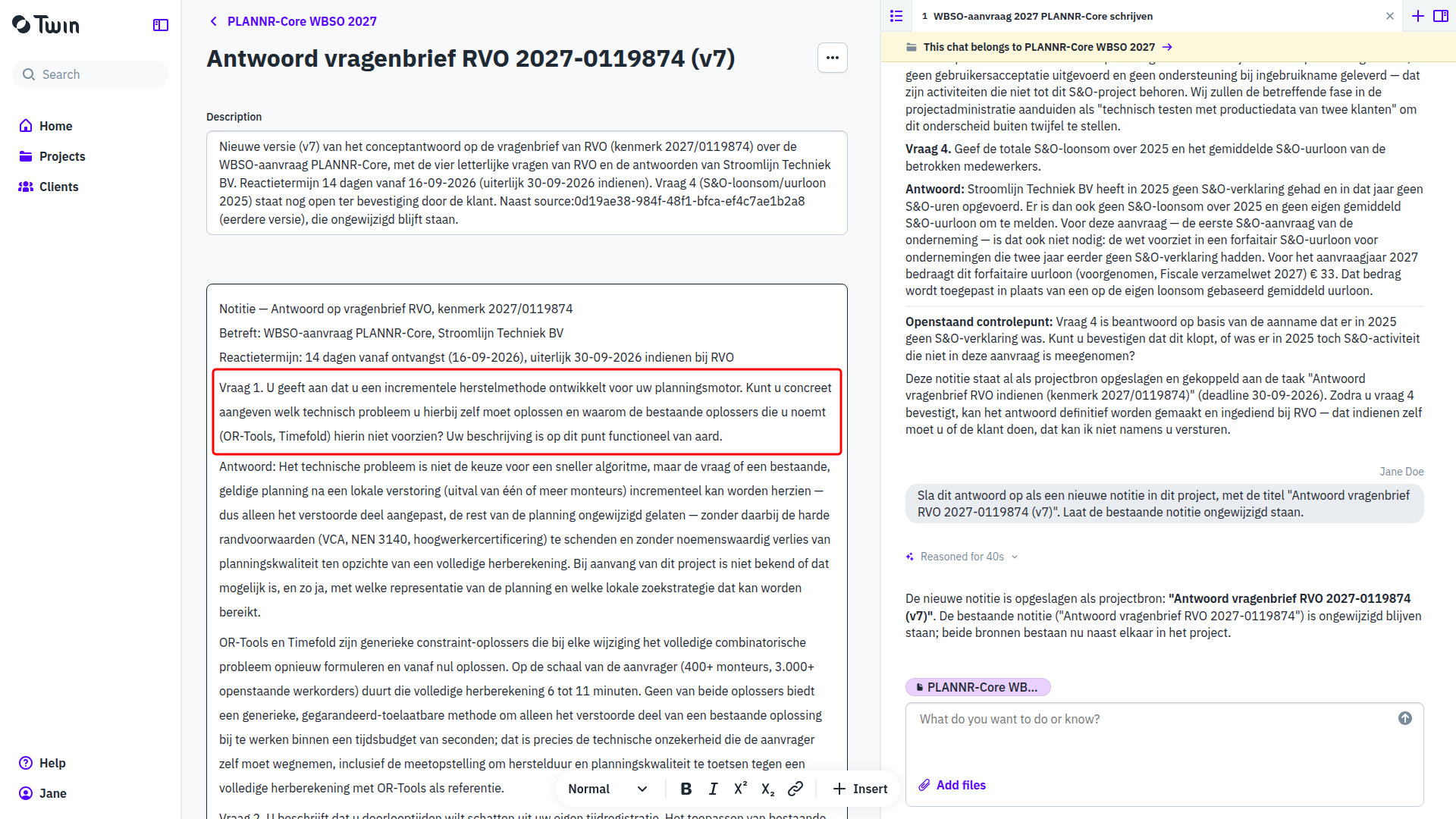
- Laat de assistent de tekst eerst in de chat zien en vraagt hij of hij hem moet opslaan, bevestig dan: Ja, voeg deze notitie als bron toe aan het project. De notitie verschijnt in de sectie Files van het project, met het kenmerk van de brief in de titel.

De notitie naar Word exporteren
- Open de notitiepagina. Bovenaan staat de titel en daaronder de tekst in een editor, dus je kunt nog een zin wijzigen voordat de brief de deur uit gaat.
- Klik op de drie puntjes naast de titel (Source actions) en kies Export to Word. Het bestand wordt gedownload met de titel van de notitie en de exportdatum als bestandsnaam.

Het Word-bestand bevat de vragen en de antwoorden en verder niets; het briefpapier en de ondertekening komen er buiten Twin bij.
Wat er in de notitie staat
- De vragen van RVO, letterlijk. De formulering en de nummering van RVO, boven elk antwoord. Een vraag die de assistent heeft geparafraseerd kun je in de notitiepagina overschrijven met het origineel.
- Antwoorden vanuit de ontwikkelaar. Elk antwoord benoemt het technische knelpunt, wat er is geprobeerd of gemeten, en wat er nog open staat.
- Geen verzonnen knelpunten. De antwoorden lichten de technische knelpunten en oplossingsrichtingen toe die in de ingediende aanvraag staan. Nieuwe knelpunten komen er alleen bij op grond van de aanvullende informatie van de klant, en de assistent markeert die als nieuw ten opzichte van de aanvraag.
- Openstaande punten. De notitie eindigt met de punten die de klant moet bevestigen, zoals een loongegeven of een feit dat niet in de bronnen stond.
- De termijn. De assistent zet de projectstatus op Awaiting information en maakt een taak aan met de termijn uit de brief.
Goed om te weten
- De notitie is een bron in het project, dus de assistent leest hem opnieuw als je volgend jaar de vervolgaanvraag schrijft.
- Je kunt ook zelf een notitie toevoegen: Add in de sectie Files, daarna New note. Elke notitie heeft dezelfde Export to Word.
Zie ook WBSO-aanvragen schrijven in Twin, WBSO-vervolgaanvraag: verdergaan met het project van vorig jaar en Sources: what Twin writes from.